Guía de Tsurito · Publicación automática de datos
Tu web se pone al díasola.
Tú das el permiso una vez y eliges cómo llegan los datos. Después, el menú, las noticias o los resultados cambian sin que tengas que entrar a publicarlos.
Solo cambian los datos que tu web ya muestra. El diseño espera siempre a que tú pulses.
- Un chat
- Una llave
- Una hoja de cálculo
- Menú del díaLentejasCrema de calabaza
- NoticiaFiesta de otoñoMercadillo el sábado
- ResultadosClub 1 – 1Club 3 – 1

Las tres maneras
Elige cómo llegan tus datos
Las tres hacen lo mismo: ponen al día los datos de tu web sin que tengas que entrar. Cambia quién los trae.
- ADisponible hoy
Tu asistente lo trae
Tu Claude o tu ChatGPT lee tus datos cuando tú le digas, cada mañana o cada semana, y los publica.
Ver cómo funciona - BMuy pronto
Tu herramienta los envía
Una clave por web para que la herramienta donde ya tienes los datos los envíe sola.
Para perfiles técnicos
Ver cómo funciona - CPróximamente
Tu hoja de cálculo manda
Enlazas una hoja una vez y la web la sigue. Sin asistente y sin ninguna otra herramienta.
Ver cómo funciona
Dos o tres preguntas
¿Cuál es la mía?
Contesta y se ilumina la tarjeta que te toca.
¿Tienes Claude o ChatGPT de pago?
Te toca la manera A: «Tu asistente lo trae». Está disponible hoy.
Ver cómo funciona¿Tus datos ya salen de otro programa, o tu empresa no te deja conectar un asistente?
Te toca la manera B: «Tu herramienta los envía». Llega muy pronto y es para perfiles técnicos: si no es tu caso, puede preparártela quien te lleva la web, como un freelance o tu agencia.
Ver cómo funciona¿Solo tienes una hoja de cálculo?
Te toca la manera C: «Tu hoja de cálculo manda». Llega próximamente.
Ver cómo funciona
Ninguna encaja todavía. Para empezar, basta con tener tus datos en una hoja de cálculo: es lo único que pide la manera C.
Vale para las tres
Lo que no cambia, elijas la que elijas
Solo datos de lo que tu web ya muestra
Textos, listas, enlaces, imágenes, la barra de aviso, los datos de contacto y una página más de un tipo que la web ya tiene, como otra noticia. El diseño, las secciones nuevas y la estructura esperan siempre a que tú pulses.
Lo activas tú, web a web
En los ajustes de tu web. Lo puedes poner en pausa o apagar cuando quieras.
Tsurito mira que se vea bien
Antes de publicar, comprueba que la web se siga viendo bien. No comprueba si los datos son correctos: eso es cosa tuya.
Cada publicación es una versión
Marcada «Automática». Si vuelves a una versión anterior, la publicación automática se pone en pausa.
Como mucho 4 al día
Hasta 4 publicaciones automáticas al día por web.
Te avisamos por correo
Si algo no se pudo publicar. Si quieres, también cuando se publica o cuando los datos llevan tiempo sin llegar.
También en una web gratuita
Con un aviso: una web gratuita guarda una sola versión, así que no se puede volver atrás.

Tu asistente lo trae
Tu Claude o tu ChatGPT lee tus datos cuando tú le digas, cada mañana o cada semana, y los publica en tu web.
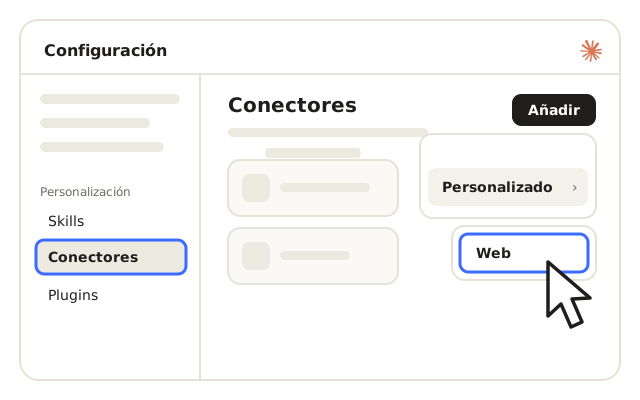
Conecta Tsurito a tu asistente
Se hace una vez. La guía del conector lo explica paso a paso, en Claude y en ChatGPT.
Activa el permiso en tu web
En los ajustes de tu web, activa la Publicación automática de datos. Es por web: las demás siguen igual.

Crea la tarea en tu asistente
Pídele una tarea que se repita cuando tú quieras: cada mañana, cada semana.
Dile qué datos leer
Dónde están y qué parte de tu web rellenan. Por ejemplo: «lee las noticias nuevas de la carpeta Noticias y publícalas en la lista de noticias de la web».
¿Aún no lo has conectado? Empieza por la guía del conector: en unos pocos pasos tu asistente ya puede trabajar con tu web.
Ejemplo · Una asociación de vecinos
Cada mañana, su Claude publica las noticias
La asociación deja sus noticias en una carpeta. Una sola conversación con Claude y, desde entonces, las noticias nuevas salen solas en la web.
Claude + TsuritoCada mañana, lee las noticias nuevas de la carpeta «Noticias de la asociación» y publícalas en la web de la asociación.
Hecho, he creado la tarea. Cada mañana leeré la carpeta y pondré las noticias nuevas en la lista de noticias.
Si un día no hay nada nuevo, no cambies nada.
De acuerdo. Solo publicaré cuando haya noticias nuevas.
¿Qué has publicado hoy?
Una noticia: «Mercadillo de intercambio el sábado en la plaza». Ya está en la web, en una versión marcada «Automática».

Tu herramienta los envía
Llegará muy pronto. Una clave por web para que la herramienta donde ya tienes los datos los envíe sola. Es para quien tiene un perfil algo más técnico, como un freelance o una agencia.
Crea la clave en los ajustes de tu web
Cada web tiene la suya.
Cópiala: se ve una sola vez
Guárdala como una contraseña. Si hace falta, la puedes revocar al momento.
Tu herramienta envía los datos con esa clave
La pones en tu herramienta y es ella la que envía los datos, cuando tú la tengas preparada para hacerlo.
Nada se conecta a tus cuentas
Solo llega lo que tu herramienta envía. Por eso sirve en empresas donde no se puede conectar un asistente.
¿Y la dirección y el formato del envío? La guía completa llegará cuando esté disponible.
Ejemplo · Un club deportivo
Los resultados del fin de semana, en la web el domingo por la noche
Cuando esté disponible, el programa de gestión del club podrá enviar los resultados del fin de semana a la web cada domingo por la noche, con la clave de su web.
La clave abre solo la puerta de los datos. La del diseño sigue cerrada.
# PowerShell, cada domingo por la noche
$clave = "la clave de tu web"   # guárdala como una contraseña
$datos = Import-Csv "resultados.csv"
# Enviar $datos a Tsurito con $clave
# La guía completa llegará cuando esté disponible.Tu hoja de cálculo manda
Llegará próximamente. Enlazas una hoja una vez y la web la sigue. Sin asistente y sin ninguna otra herramienta.
Pega el enlace público de tu hoja
Una sola vez. El archivo tiene que poder verse con un enlace público.
Di qué columna rellena qué
Con ayuda de tu asistente, dices una vez qué columna rellena qué campo de una lista de tu web. Por ejemplo: la columna A es el tipo de plato y la B, el plato.
Y la web sigue a tu hoja
Desde entonces se actualiza cuando pulsas «Actualizar datos», o sola, con una comprobación al día que solo publica si la hoja ha cambiado.
Importante: el archivo tiene que poder verse con un enlace público. Si solo lo puedes abrir tú, la web no lo puede seguir.
Ejemplo · Un restaurante
El menú del día, de la hoja a la web
Cuando esté disponible: el restaurante tiene el menú del día en una hoja de cálculo. Por la mañana cambia tres celdas y la web tiene el menú nuevo, al pulsar «Actualizar datos» o sola con la comprobación del día.
Las filas de la hoja se convierten en los platos de la web.
Las tres, juntas
Compáralas de un vistazo
| Tu asistente lo traeDisponible hoy | Tu herramienta los envíaMuy pronto | Tu hoja de cálculo mandaPróximamente | |
|---|---|---|---|
| Para quién es | Quien ya usa Claude o ChatGPT de pago. | Perfiles técnicos: un freelance, una agencia, o una empresa donde no se puede conectar un asistente. | Quien tiene sus datos en una hoja de cálculo. |
| Qué necesitas | Claude con un plan de pago, o ChatGPT con un plan que permita tareas sin supervisión. | La clave de tu web y una herramienta que pueda enviar datos por internet. | Una hoja de Google Sheets, un Excel, un CSV, un JSON o un RSS, con un enlace público. |
| Quién trae los datos | Tu asistente, con la tarea que le creas. | Tu herramienta, con la clave. | Tu web, que sigue a tu hoja. |
| Cuándo se actualiza | Cuando tú le digas: cada mañana, cada semana… | Cuando tu herramienta envía los datos. | Al pulsar «Actualizar datos», o sola con una comprobación al día, si la hoja ha cambiado. |
| Estado | Disponible hoy | Muy pronto | Próximamente |
Tu asistente lo traeDisponible hoy
- Para quién es
- Quien ya usa Claude o ChatGPT de pago.
- Qué necesitas
- Claude con un plan de pago, o ChatGPT con un plan que permita tareas sin supervisión.
- Quién trae los datos
- Tu asistente, con la tarea que le creas.
- Cuándo se actualiza
- Cuando tú le digas: cada mañana, cada semana…
- Estado
- Disponible hoy
Tu herramienta los envíaMuy pronto
- Para quién es
- Perfiles técnicos: un freelance, una agencia, o una empresa donde no se puede conectar un asistente.
- Qué necesitas
- La clave de tu web y una herramienta que pueda enviar datos por internet.
- Quién trae los datos
- Tu herramienta, con la clave.
- Cuándo se actualiza
- Cuando tu herramienta envía los datos.
- Estado
- Muy pronto
Tu hoja de cálculo mandaPróximamente
- Para quién es
- Quien tiene sus datos en una hoja de cálculo.
- Qué necesitas
- Una hoja de Google Sheets, un Excel, un CSV, un JSON o un RSS, con un enlace público.
- Quién trae los datos
- Tu web, que sigue a tu hoja.
- Cuándo se actualiza
- Al pulsar «Actualizar datos», o sola con una comprobación al día, si la hoja ha cambiado.
- Estado
- Próximamente
Preguntas frecuentes
Lo que más se pregunta
Respuestas cortas, para las tres maneras.
¿Puede cambiar mi diseño?
No. Solo salen datos de lo que tu web ya muestra. El diseño, las secciones nuevas y la estructura esperan siempre a que tú pulses.
¿Y si los datos están mal?
Tsurito mira que la web se siga viendo bien, pero no comprueba si los datos son correctos: eso es cosa tuya. Si se publica algo que no querías, vuelve a una versión anterior y la publicación automática se pone en pausa. En una web gratuita no se puede volver atrás, porque guarda una sola versión.
¿Cómo lo paro?
En los ajustes de tu web: lo puedes poner en pausa o apagar cuando quieras.
¿Cuesta algo más?
No, está incluido. En la manera A sí necesitas tu propio plan de Claude o de ChatGPT.
¿Puedo usar dos maneras en la misma web?
Sí, se pueden combinar. El límite de 4 publicaciones automáticas al día es por web, sumando todas.
¿Empiezas con tu asistente?
La manera A ya está disponible. Primero conecta Tsurito a tu Claude o tu ChatGPT con la guía del conector. Y si aún no tienes Tsurito en tu ordenador, descárgalo.